---
title: Publicación de Personal y Remuneraciones R.E. 80/2026
description: Las siguientes indicaciones están dirigidas a los usuarios responsables de generar, validar y aprobar las publicaciones de Transparencia Activa en el Portal de Transparencia del Estado. El objetivo es orientar en la revisión y, cuando corresponda, en la actualización de…
url: "https://consejotransparencia.cl/docs/guia-operativa-para-publicacion-de-personal-y-remuneraciones-oficio-n-22003-2025/"
updated: "2026-10-20"
category: Publicación de Personal y Remuneraciones Res. Ex. 80 / 2026
---
# Publicación de Personal y Remuneraciones R.E. 80/2026
Las siguientes indicaciones están dirigidas a los usuarios responsables de generar, validar y aprobar las publicaciones de Transparencia Activa en el Portal de Transparencia del Estado.
El objetivo es orientar en la revisión y, cuando corresponda, en la actualización de la información sobre personal y remuneraciones que el organismo debe mantener publicada, conforme a la normativa vigente y siguiendo las directrices establecidas en el oficio Oficio N° 22003 / 2025
### Enlaces de interés:
- [Resolución Exenta N° 80 / 2026](https://www.consejotransparencia.cl/wp-content/uploads/2026/03/Instruccion-General-TA.-Nuevo-texto-refundido-coordinado-y-sistematizado.-Res.Ex_.80-2026-vigente-desde-mayo-2026.pdf)
- [Aquí encontrará las Plantillas de publicación de Transparencia Activa de Personal y Remuneraciones](#plantillas)
- [Acerca de Instrucción General sobre Transparencia Activa (IGTA)](https://www.consejotransparencia.cl/portal-de-transparencia/material-igta-pte/#IGTA)
- [Tipos de moneda, códigos de Asignaciones Especiales y otras tipologías](https://www.consejotransparencia.cl/transparencia_activa/datoabierto/archivos/Tipologias-y-Asignaciones-Especiales.xlsx)
Si tiene dudas consulte a contacto@cplt.cl
1. [Cómo ingresar un monto y la moneda de pago](#monto-moneda)
2. [Cómo escribir la observación para un mes y un funcionario en específico](#observaciones)
3. [Cómo indicar que no se han recibido asignaciones especiales](#asignaciones-especiales)
4. [Cómo expresar que no tiene horas extraordinarias](#horas-extra)
5. [Cómo publicar los Actos que aprueban el pago de horas extraordinarias](#actoshorasextras)
6. [Cómo publicar mensaje sobre montos incluidos y no incluidos en la remuneración](#mensaje-remuneracion)
7. [Cómo indicar cargos ad honorem de otras autoridades](#ad-honorem)
8. [Cambio de nombres de las columnas](#cambio-nombres)
9. [Cómo indicar contrato indefinido en Personal Código del Trabajo](#contratoindefinido)
### 1. Cómo ingresar un monto y la moneda de pago.
**a) Tipo de moneda**
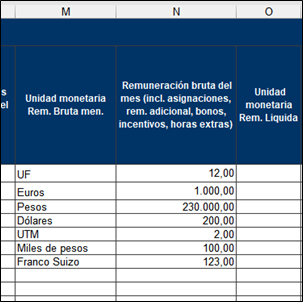
Para cada monto de dinero (bruto, líquido, viático, horas extra, etc.) se debe indicar la unidad monetaria en la columna “Unidad Monetaria”. El caso mas usual es Pesos, sin embargo la lista oficial de otras divisas vigente está disponible en [el libro excel en este enlace](https://www.consejotransparencia.cl/transparencia_activa/datoabierto/archivos/ListasCamposCsv.xlsx) en la hoja excel pdtta_tipo_unidadmonetaria, también se puede indicar "UF" ó "Miles de Pesos".
Las monedas actualmente utilizadas son:
| - UF - Euros - Pesos - Dólares - UTM - Miles de pesos | - Franco Suizo - Dólar Australiano - Libra Esterlina - Dólar Canadiense - Reales - No aplica - Corona Sueca |
| --- | --- |
**b) Montos**
Las remuneraciones (contrata, planta, honorarios, Código del Trabajo y otras autoridades) se publican mensualmente. El ingreso se realiza con hasta 2 decimales. En Pesos, esos decimales no se muestran al ciudadano; en otras monedas se muestran hasta con 2 decimales.
 [Volver al índice](#indice)
### 2. Cómo indicar que no se han recibido asignaciones especiales
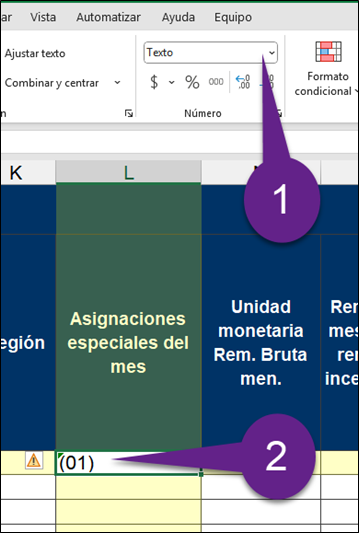
En la plantilla Excel, ubique la columna “Asignaciones especiales (incluidas en remuneración)”. Asegure que la celda esté en formato texto e ingrese únicamente (01). Al publicarse, el sistema mostrará automáticamente el significado del código.
 [Volver al índice](#indice)
### 3. Cómo expresar que no tiene horas extraordinarias
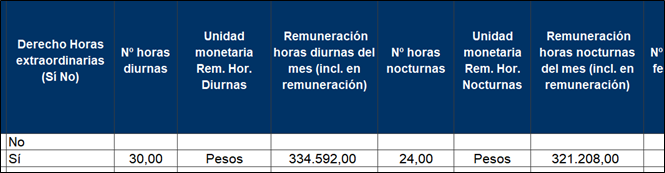
Las horas extraordinarias, en sus distintos tipos, se registran en la planilla completando tres columnas: unidad monetaria, número de horas y monto percibido.
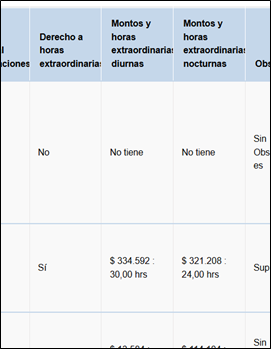
Si el funcionario no realizó horas extraordinarias en el mes informado, no debe ingresar valores ni escribir mensajes. El Portal de Transparencia, al detectar ambos campos vacíos, mostrará automáticamente “No Tiene”.
Ejemplo visual:
 [Volver al índice](#indice)
###
### 4. Cómo escribir la observación para un mes y un funcionario en específico
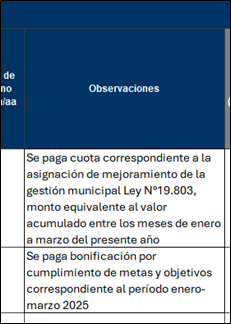
Numeral 12 – Remuneración bonos incentivos: agregue una observación breve, por ejemplo: “Se paga bonificación por cumplimiento de metas y objetivos correspondiente al período enero–marzo 2025”.
Numeral 14 – Bonificación por cumplimiento de metas u objetivos: consignar un mensaje como: “Se paga cuota correspondiente a la asignación de mejoramiento de la gestión municipal Ley N° 19.803, monto equivalente al valor acumulado entre enero y marzo del presente año”.
Registre el texto en la columna “Observaciones” de la plantilla. Evite saltos de línea (Alt+Enter), caracteres especiales y el símbolo “;”.
 [Volver al índice](#indice)
###
### 5. Cómo publicar los Actos que aprueban el pago de horas extraordinarias
Este ítem se publica como buena práctica y se completa de la misma forma que otros ítems de tipo de carga CSV, utilizando una plantilla en formato .csv
El enlace al acto que aprueba el pago puede ser individual (uno por cada archivo correspondiente a una persona que recibe el pago) o colectivo (un archivo que reúna a varias personas a las que se les pagaron horas extraordinarias), mediante uno o más enlaces que dirijan a un repositorio, disponible en una carpeta Drive, sitio electrónico u otro sistema de almacenamiento, en el que se contengan todos los actos administrativos que aprueban el pago de horas extraordinarias correspondientes al mes en que se realiza la publicación, debidamente identificados, los que debieran ser accesibles para cualquier persona, sin restricciones de ningún tipo, como lo serían, por ejemplo, la necesidad de clave, el requerimiento de un programa especial, la prohibición de descargas, las condiciones de uso, entre otras.

En este caso, los actos se publican distinguiendo los distintos tipos de contratación, luego por sector en el caso de municipios, y luego por año y mes del acto administrativo. Sino hay actos en el mes indíquelo con un mensaje del tipo “En este mes no hubo actos que aprueban pagos de horas extra”.
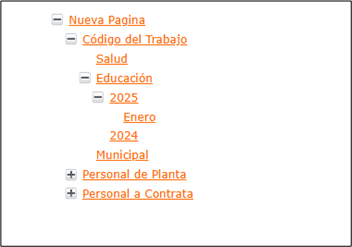 Una vez publicado el archivo, la visualización en Transparencia Activa se mostrará de manera similar al siguiente ejemplo: 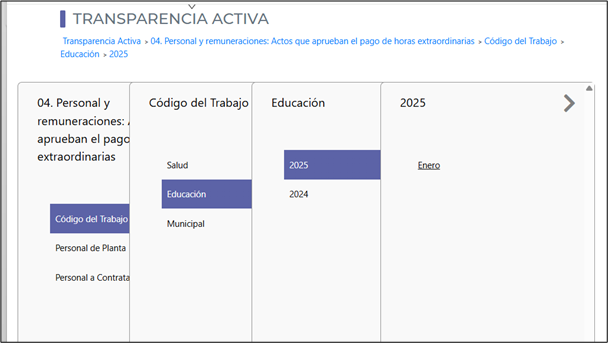 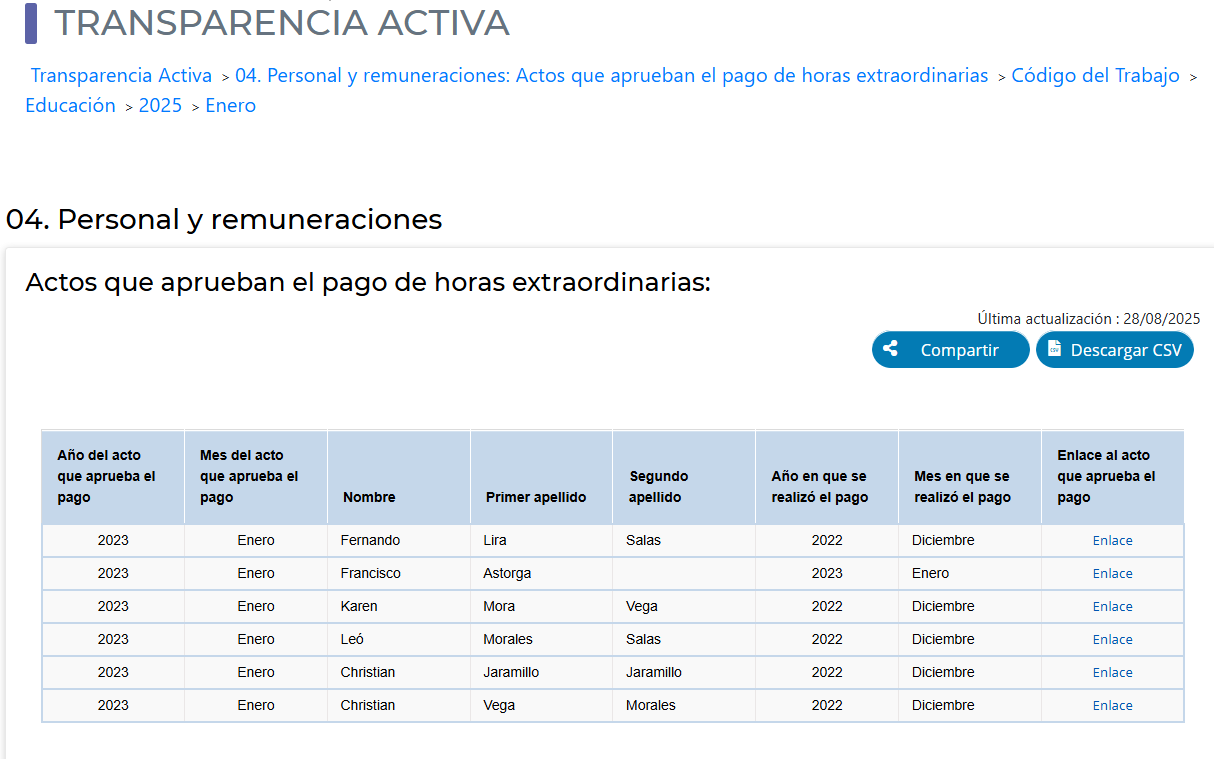
#### Recordatorio sobre la obligación de facilitar el acceso ciudadano al o los informes.
Este aspecto no es gestionado ni controlado por el Portal de Transparencia, pero se señala como recordatorio de la obligación establecida en el oficio. El enlace debe permitir que el ciudadano acceda al informe del funcionario sin restricciones de uso, sin necesidad de registro y sin requerir pago de licencias de software. En el repositorio, los nombres de los archivos y/o los metadatos visibles deben ser claros y permitir una identificación y búsqueda sencilla. Si se trata de un único documento (PDF u otro formato), este debe permitir la búsqueda de texto en su interior; si el documento es solo una imagen escaneada sin reconocimiento óptico de caracteres (OCR), un ciudadano con poca experiencia digital no podrá localizar la información contenida en el informe. Lo mismo sucederá a personas con dificultades en la conexión internet o disponibilidad de sus equipos o dispositivos móviles si el o los documentos tienen un tamaño excesivo que dificulte su descarga o visualización.
[Volver al índice](#indice)
### 6. Cómo publicar mensaje sobre montos incluidos y no incluidos en la remuneración
Se recomiendan los siguientes mensajes mes a mes según si es antes a abril 2025 o igual o posterior a este:
a) Para los meses anteriores a abril 2025, se recomienda la incorporación de un mensaje aclaratorio en sus planillas de personal y remuneraciones, que dé cuenta de los montos que efectivamente se encuentran incluidos en el cálculo de la remuneración bruta del mes que se informa en los meses el cual es puede ser del siguiente tenor: “La información publicada en la columna 'Remuneración bruta del mes (incluye bonos e incentivos, asignaciones especiales, horas extras)', correspondiente a las planillas de personal y remuneraciones de marzo de 2025 hacia atrás, sin perjuicio de la denominación de la columna, contiene o muestra la remuneración bruta mensualizada percibida por el o la funcionaria en el mes respectivo."
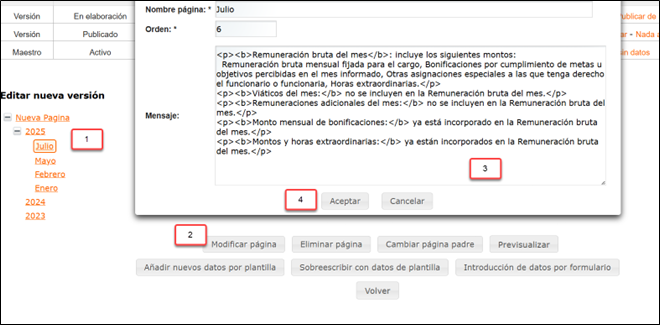
b) Para los meses desde abril 2025, el mensaje se puede incorporar directamente en la página del mes en el Portal de Transparencia (no en la planilla Excel). Si crea un nuevo mes, recuerde ingresar nuevamente el mensaje, pues no se copia automáticamente.
Pasos sugeridos: en la página del mes, haga clic en “Modificar página”, ingrese el texto y acepte. Luego continúe con la carga y verifique en la publicación final que el mensaje se visualice correctamente.
Referencia visual:
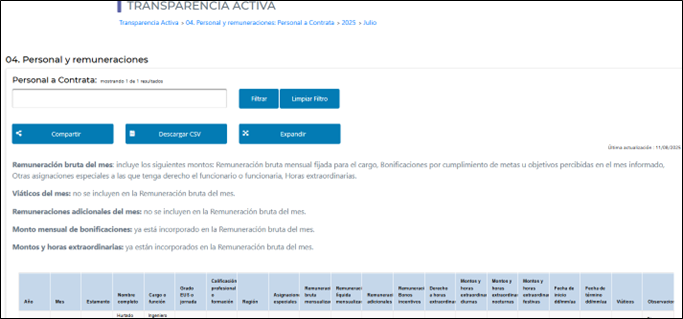
**Remuneración bruta del mes:**Incluye los siguientes montos Remuneración bruta mensual fijada para el cargo, Bonificaciones por cumplimiento de metas u objetivos percibidas en el mes informado, Otras asignaciones especiales a las que tenga derecho el funcionario o funcionaria, Horas extraordinarias.
**Viáticos del mes:** no se incluyen en la Remuneración bruta del mes.
**Remuneraciones adicionales del mes:** no se incluyen en la Remuneración bruta del mes.
**Monto mensual de bonificaciones:** ya está incorporado en la Remuneración bruta del mes.
**Montos y horas extraordinarias:** ya están incorporados en la Remuneración bruta del mes.
#### Mensaje recomendado para copiar (en HTML)
```
Remuneración bruta del mes: incluye los siguientes montos:
- Remuneración bruta mensual fijada para el cargo
- Bonificaciones por cumplimiento de metas u objetivos percibidas en el mes informado
- Otras asignaciones especiales a las que tenga derecho el funcionario o funcionaria
- Horas extraordinarias
Viáticos del mes: no se incluyen en la Remuneración bruta del mes.
Remuneraciones adicionales del mes: no se incluyen en la Remuneración bruta del mes.
Monto mensual de bonificaciones: ya está incorporado en la Remuneración bruta del mes.
Montos y horas extraordinarias: ya están incorporados en la Remuneración bruta del mes.
```
[Volver al índice](#indice)
### 7. Cómo indicar cargos ad honorem de otras autoridades
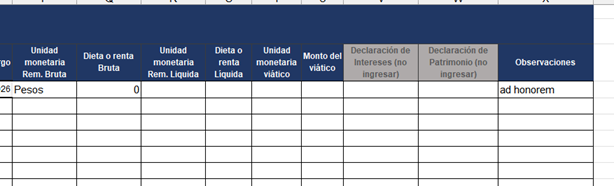
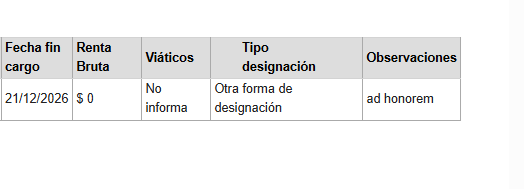
Se debe publicar las dietas, rentas u otras contraprestaciones en dinero brutas que tengan derecho a percibir debido a su cargo respecto del mes que se informa. En el caso que la o las autoridades ejerzan el cargo ad honorem, se debe señalar dicha circunstancia de forma expresa, mediante la frase “ad honorem” o “sin contraprestación”
Esto se realiza en la planilla de otras autoridades, en la columna Observaciones, y en la columna dieta o renta brita debe indicar “0” y la unidad monetaria p.e. Pesos.
[Volver al índice](#indice)
### 8. Cambio de nombres de las columnas debido al oficio
Producto de lo indicado en el oficio, se modificará la visualización de los campos.
| **Antes** | Asignaciones especiales | Remuneración bruta mensualizada | Remuneración líquida mensualizada | Remuneraciones adicionales | Remuneración Bonos incentivos | Montos y horas extraordinarias diurnas | Montos y horas extraordinarias nocturnas | Montos y horas extraordinarias festivas | Viáticos |
| --- | --- | --- | --- | --- | --- | --- | --- | --- | --- |
| **Después** | Asignaciones especiales del mes (inc. en rem. bruta) | Remuneración bruta del mes (incluye bonos e incentivos, asig. especiales, horas extras) | Remuneración líquida del mes | Rem. adicionales del mes (no inc. en rem. bruta) | Remuneración Bonos incentivos del mes (inc. en rem. bruta) | Montos y horas extraordinarias diurnas del mes (inc. en rem. bruta) | Montos y horas extraordinarias nocturnas del mes(inc. en rem. bruta) | Montos y horas extraordinarias festivas del mes (inc. en rem. bruta) | Viáticos del mes (no inc. en rem. bruta) |
| **Antes** | Asignaciones especiales | Remuneración bruta mensualizada | Remuneración líquida mensualizada | Remuneraciones adicionales | Monto mensual bonificaciones | Montos y horas extraordinarias diurnas | Montos y horas extraordinarias nocturnas | Montos y horas extraordinarias festivas | Viáticos |
| --- | --- | --- | --- | --- | --- | --- | --- | --- | --- |
| **Después** | Asignaciones especiales del mes (inc. en rem. bruta) | Remuneración bruta del mes (incluye bonos e incentivos, asig. especiales, horas extras) | Remuneración líquida del mes | Rem. adicionales del mes (no inc. en rem. bruta) | Remuneración Bonos incentivos del mes (inc. en rem. bruta) | Montos y horas extraordinarias diurnas del mes (inc. en rem. bruta) | Montos y horas extraordinarias nocturnas del mes (inc. en rem. bruta) | Montos y horas extraordinarias festivas del mes (inc. en rem. bruta) | Viáticos del mes (no inc. en rem. bruta) |
| **Antes** | Asignaciones especiales | Remuneración bruta mensualizada | Remuneración líquida mensualizada | Remuneraciones adicionales | Remuneración Bonos incentivos | Monto de desvinculación | Montos y horas extraordinarias | Viáticos |
| --- | --- | --- | --- | --- | --- | --- | --- | --- |
| **Después** | Asignaciones especiales del mes (inc. en rem. bruta) | Remuneración bruta del mes (incluye bonos e incentivos, asig. especiales, horas extras) | Remuneración líquida del mes | Rem. adicionales del mes (no inc. en rem. bruta) | Remuneración Bonos incentivos del mes (inc. en rem. bruta) | Monto de desvinculación (no inc. en Rem. bruta) | Montos y horas extraordinarias del mes (inc. en rem. bruta) | Viáticos del mes (no inc. en rem. bruta) |
| **Antes** | Renta Bruta | Renta Líquida | Viáticos |
| --- | --- | --- | --- |
| **Después** | Renta Bruta del mes | Renta Líquida del mes | Viáticos del mes |
[Volver al índice](#indice)
### 9. Cómo indicar contrato indefinido en personal código del trabajo
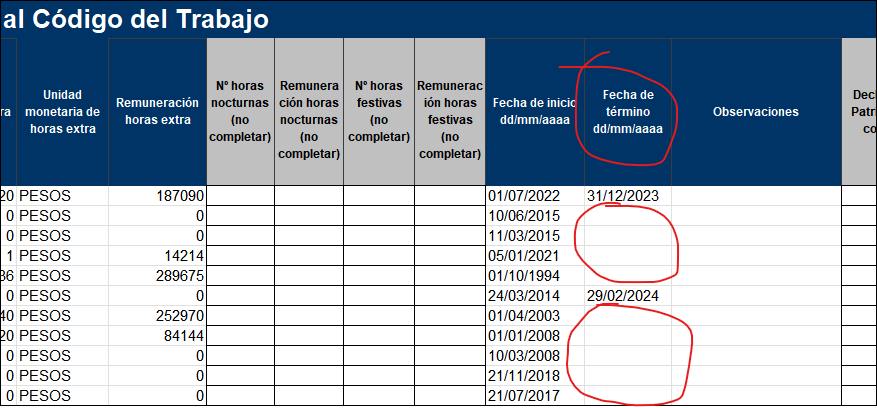
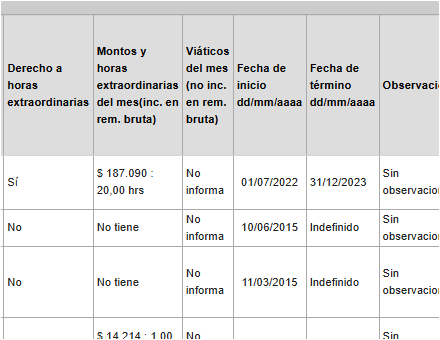
Ubique al funcionario en la plantilla XLS y deje vacía la celda correspondiente a la columna 'fecha de término'. Asegúrese de que no contenga texto ni espacios. No escriba 'Indefinido' ni utilice fechas irreales o futuras para este fin, ya que el sistema mostrará automáticamente 'Indefinido' cuando la celda esté vacía.
[Volver al índice](#indice)